

1. കട്ടൻകാപ്പിയുടെ ഫേസ്ബുക് ഗ്രൂപ്പിൽ അംഗമാവുക. https://www.facebook.com/groups/coffeeandpoetry
2. സൈബർ മീറ്റിൽ പങ്കെടുക്കാനുള്ള താല്പര്യം ഞങ്ങളെ അറിയിക്കുക. Call / WhatsApp: 0044 781205 9822, +44 7930 134340. Email:
3. നിങ്ങളുടെ താല്പര്യം അറിഞ്ഞു കഴിഞ്ഞാൽ നിങ്ങളെ, ലൈവ് വീഡിയോ ടെസ്റ്റ് ചെയ്യുന്നതിനുള്ള സംവിധാനത്തിൽ ഉൾപ്പെടുത്തും.
4. അവതരിപ്പിക്കാൻ ഉദ്ദേശിക്കുന്നതു ടെസ്റ്റ് പേജിൽ ലഭ്യമാക്കുക. എത്ര തവണ വേണമെങ്കിലും ടെസ്റ്റുകൾ ചെയ്യാവുന്നതാണ്.
ഗുണനിലവാരമുള്ള വീഡിയോ നിർമിക്കുവാൻ ഈ ടിപ്പുകൾ സഹായിക്കും

ഹൃദ്യമായ പശ്ചാത്തലത്തിനു മുന്നിലാണോ നിങ്ങൾ റെക്കോർഡ് ചെയ്യപ്പെടുന്നത്?
മതിയായ അളവിൽ നിങ്ങളുടെ മുഖത്തു പ്രകാശം പതിക്കുന്നുണ്ടോ?

ക്യാമറ മുഖത്തിന്റെ അതെ ഉയരത്തിൽ സമാന്തരമായി വച്ചു റെക്കോർഡ് ചെയ്യുക.

5. നിങ്ങളുടെ വീഡിയോയുടെ നിലവാരം (ഉള്ളടക്കവും അവതരണവും - content & presentation) നിരീക്ഷണവിധേയമാക്കും.
6. ക്വാളിറ്റി സെന്റർ (Q C) അംഗീകരിച്ചാൽ, നിങ്ങളെ അറിയിക്കും.
7. തത്സമയ സംപ്രേഷണത്തിനുള്ള നിങ്ങളുടെ ദിവസവും, സമയവും നിങ്ങൾ തിരഞ്ഞെടുക്കുക. (താഴെ നോക്കുക)
8. ടെസ്റ്റിൽ അവതരിപ്പിച്ചതിൽ നിന്നും വത്യസ്തമായ ഉള്ളടക്കം (content) തത്സമയം അവതരിപ്പിക്കാൻ പാടില്ല.
9. നിങ്ങൾക്കുള്ള നിർദേശങ്ങൾ യഥാസമയം നിങ്ങളെ അറിയിച്ചുകൊണ്ടേയിരിക്കും.
10. നിങ്ങളുടെ സംശയങ്ങളും നിർദേശങ്ങളും ഇവിടെ നൽകുക. Call / WhatsApp: 0044 781205 9822, +44 7930 134340 Email:
എവിടെ 'Live' ബട്ടൺ?
ചില സാഹചര്യങ്ങളിൽ ഫേസ്ബുക്കിൽ 'ലൈവ്' ബട്ടൺ കാണാൻ കഴിയില്ല. താഴെയുള്ള ചിത്രം വിൻഡോസ് ലാപ്ടോപ്പിൽ, ഫേസ്ബുക് തുറന്നപ്പോൾ എടുത്ത സ്ക്രീൻ ഷോട്ട് ആണ്. അതിൽ 'Live' ബട്ടൺ കാണാനില്ല. എവിടെ പോയി കണ്ടുപിടിക്കാം എന്നു വിശദീകരിക്കാം.
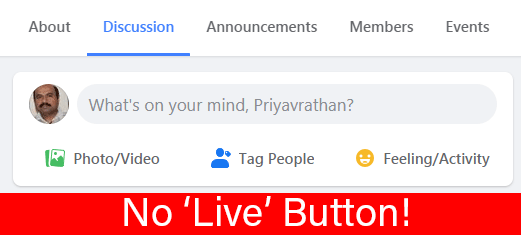
സാധാരണ നമ്മൾ എവിടെയാണോ 'text content' ഇടുന്നത്, അവിടേയ്ക്കു കഴ്സർ കൊണ്ടുവന്നശേഷം 'ക്ലിക്ക്' ചെയ്യുക. നമ്മുടെ ഉദാഹരണത്തിൽ 'What's on your mind, Priyavrathan?' എന്നു കാണുന്ന ഇടത്തിൽ കഴ്സർ കൊണ്ടുവന്നശേഷം 'ക്ലിക്ക്' ചെയ്തു.
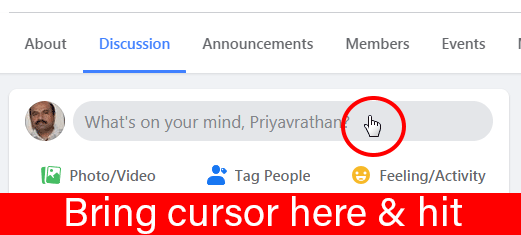
അപ്പോൾ അടുത്ത ചിത്രത്തിൽ കാണുന്നതുപോലെ മാറ്റമുണ്ടാകും. ഇനിയുള്ള ചിത്രത്തിന്റെ വലതുവശത്തു താഴെയെയായി മൂന്നു കുത്തുകൾ കാണാം. അവിടേക്കു കഴ്സർ കൊണ്ടുപോയി 'ക്ലിക്ക്' ചെയ്യുക.

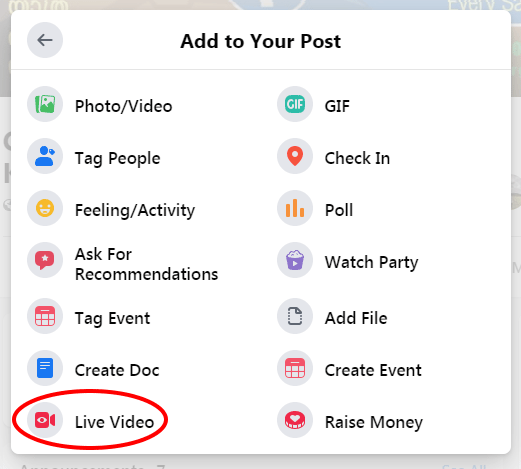
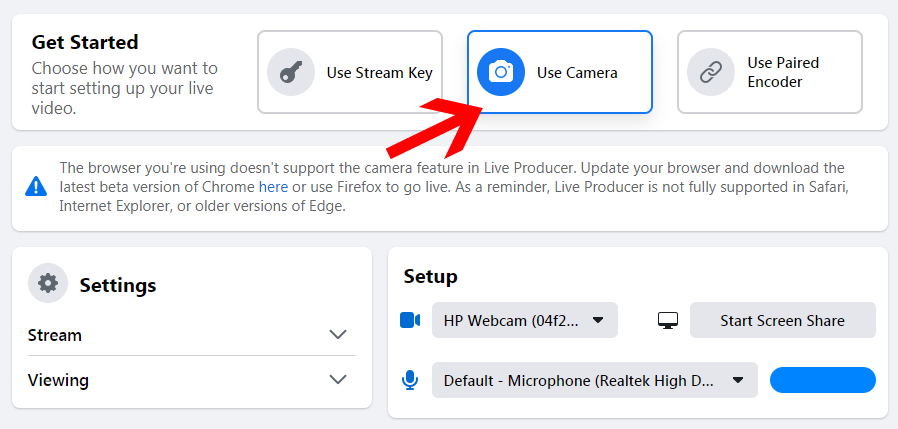
അപ്പോൾ ഇനിയുള്ളതുപോലെ മാറ്റമുണ്ടാകും. ചിത്രത്തിന്റെ ഇടതു വശത്തു താഴെയായി 'Live Video' എന്ന ബട്ടൺ കാണാം. അതിൽ ക്ലിക്ക് ചെയ്യുക. ഒരുപക്ഷെ ഇതുകൊണ്ടു പ്രശ്നങ്ങൾ തീരുകയും, നിങ്ങൾ ലൈവ് റെക്കോർഡിങ്ങിലേക്കു കടക്കുകയും ചെയ്യും. അല്ലെങ്കിൽ ഇനിയുള്ളതുപോലെ മാറ്റമുണ്ടാകും.
ചിത്രത്തിൽ കാണുന്നതുപോലെ 'Use Camera' എന്ന ബട്ടൺ ഉപയോഗിക്കുക. ചിത്രത്തിൽ കാണുന്നതുപോലെ 'Use Camera' എന്ന ബട്ടൺ ഉപയോഗിക്കുക. പ്രശ്നങ്ങൾ ഇതോടെ അവസാനിച്ചില്ലെങ്കിൽ കാരണം ചിത്രത്തിൽ തന്നെ Error message ആയി കാണാം. "The browser you're using doesn't support the camera feature in Live Producer. Update your browser and download the latest beta version of Chrome here or use Firefox to go live. As a reminder, Live Producer is not fully supported in Safari, Internet Explorer, or older versions of Edge."
Live Recording in landscape (Horizontal) mode - tips
It is better to record in Landscape mode. There are some tutorials available for Landscape recording.
How to go live in landscape mode using iphone
https://www.youtube.com/watch?v=1hDB9XNykhI
https://feedback.techsmith.com/techsmith/topics/how-to-record-movie-from-iphone-in-landscape
Use an app called 'Rotation Control' for android
https://www.youtube.com/watch?v=V9oCSUK6anY
Schedule till July 2020
| Date | London | Madrid | Dubai | Trivandrum | Chicago | Adelaide |
| April | 4 pm | 5 pm | 7 pm | 8.30 pm | 10 am | Sun 1.30 am |
| May | 4 pm | 5 pm | 7 pm | 8.30 pm | 10 am | Sun 1.30 am |
| June | 4 pm | 5 pm | 7 pm | 8.30 pm | 10 am | Sun 1.30 am |
| July | 4 pm | 5 pm | 7 pm | 8.30 pm | 10 am | Sun 1.30 am |

